进阶操作
Webdav同步
Section titled “Webdav同步”如果想要在多台设备中同步便签内容,则需要配置一个支持Webdav的网盘服务器。这里以坚果云为例。
安装坚果云客户端后,在左下角设置中点击“第三方应用管理”。
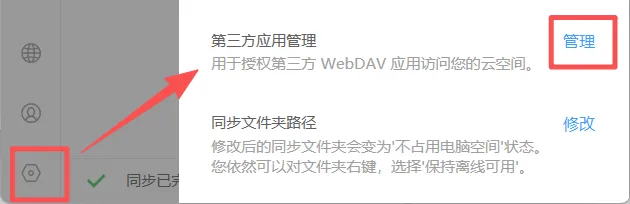
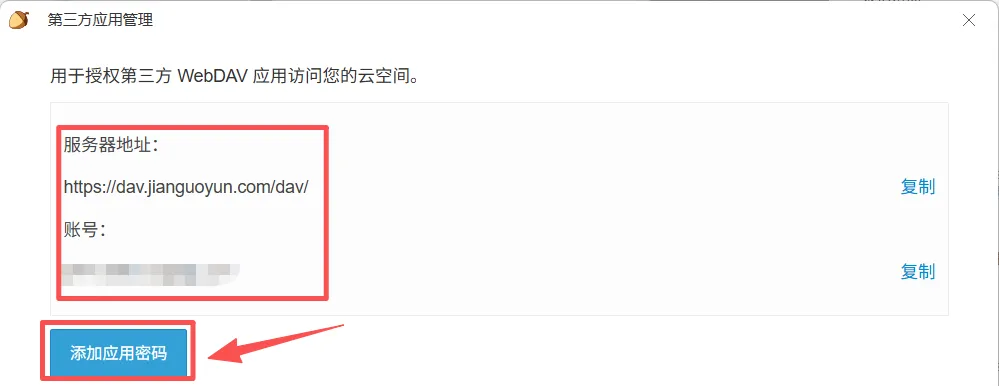
在第三方应用管理中,记住服务器地址和账号,然后点击添加应用密码。
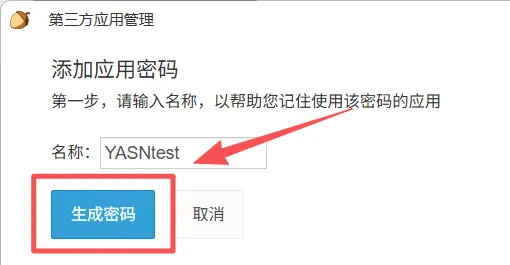
输入名称后,点击生成密码。
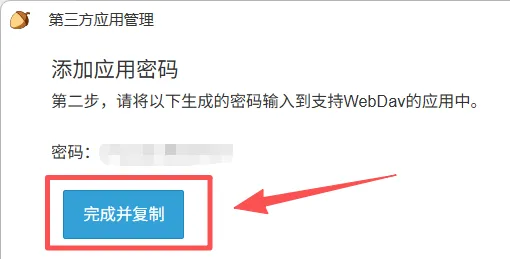
点击完成并复制。
随后我们在坚果云新建一个同步文件夹,用于保存要同步的便签内容。具体操作按照坚果云的提示即可,假设我们的同步文件夹名称为YASN_data。
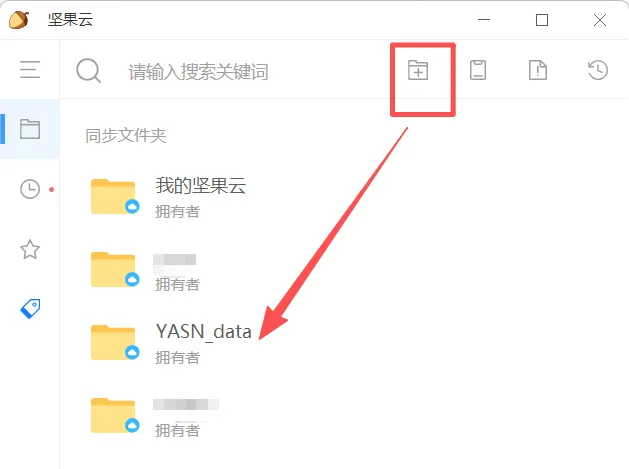
此时完成了坚果云的配置。我们后续在第三方应用管理中还可以复制这个密码。
YASN配置
Section titled “YASN配置”进入YASN的设置界面,在同步这里点击启用同步功能,此时填写serverURL(服务器地址),username(账号)(这两个字段在上面第三方应用管理界面有展示),密码是刚刚复制的应用密码;remote directory填刚刚创建的同步文件夹名称,我这里是YASN_data;其它设置可保持默认,点击测试连接,通过后保存即可。
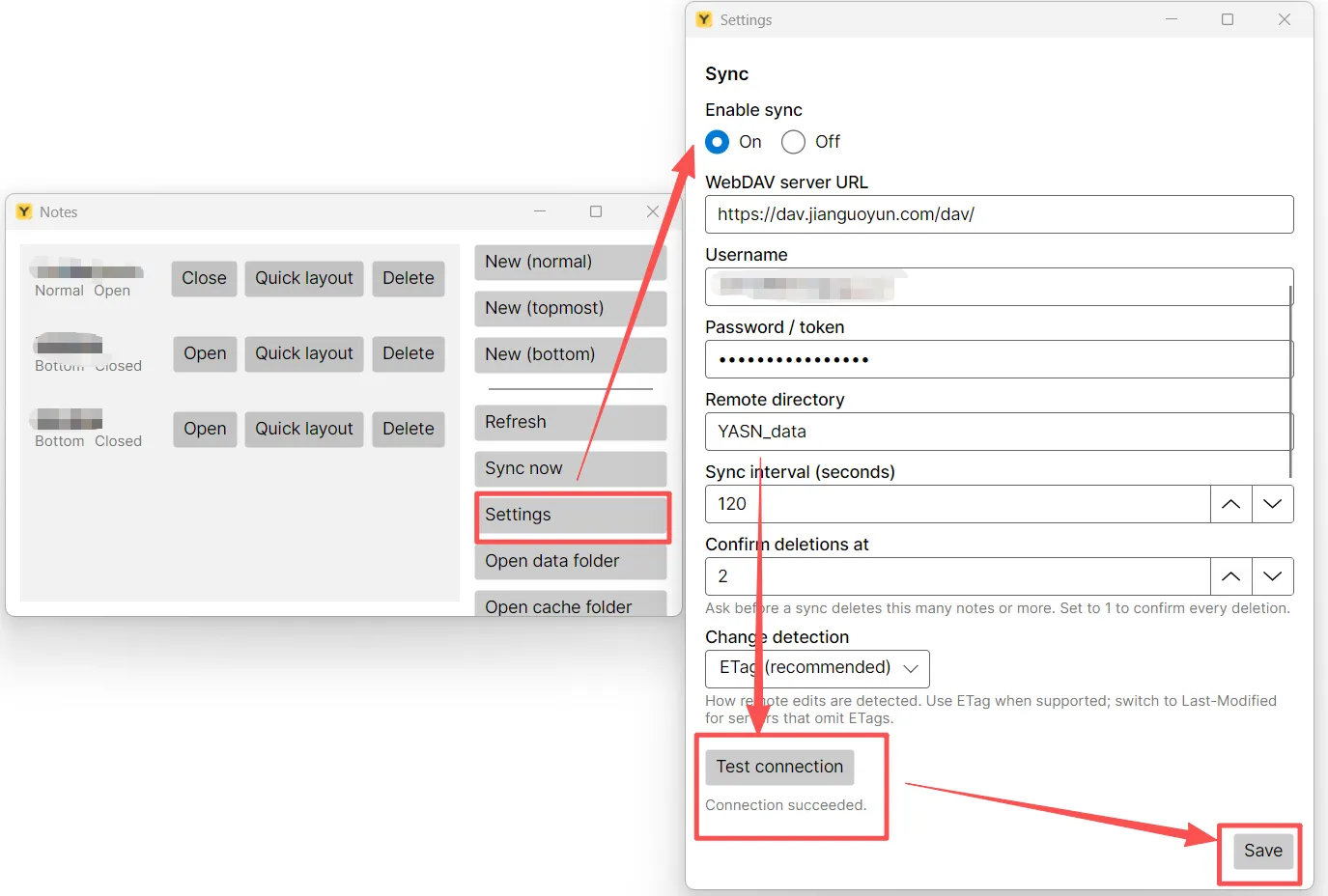
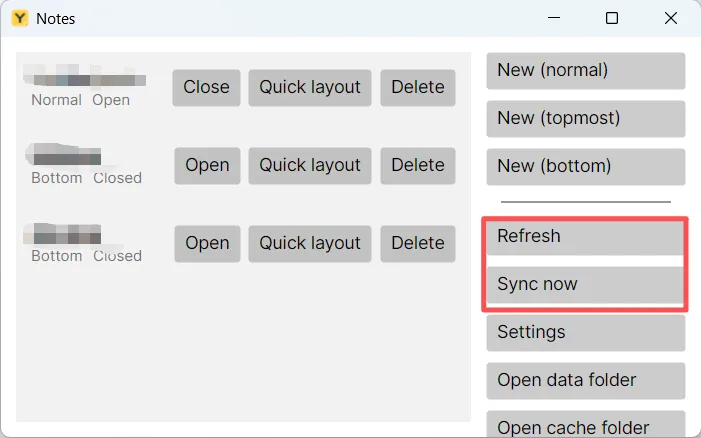
关闭设置界面后,如果需要将服务器上的便签内容同步到本机,可以点击Sync now按钮手动完成一次同步,此时再刷新一下即可显示同步内容;也可以等待一段时间,让YASN自动同步内容,同步时间可以在设置中自定义。
自定义便签样式
Section titled “自定义便签样式”YASN支持自定义便签样式展示。需要自己写好CSS文件,随后点击笔记管理界面中点击Open data folder,进入style文件夹,将css文件复制在其中。
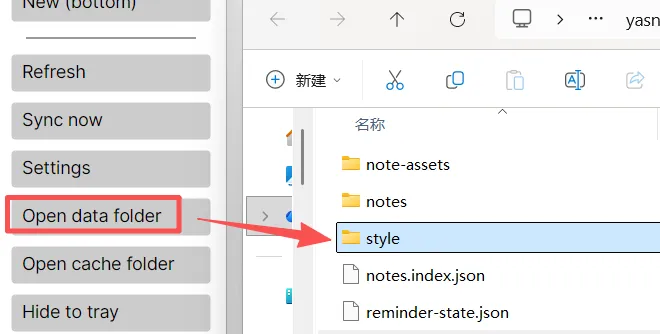
这样在设置的preview style选项这里就可以看到自定义的样式文件名,选中保存即可切换。
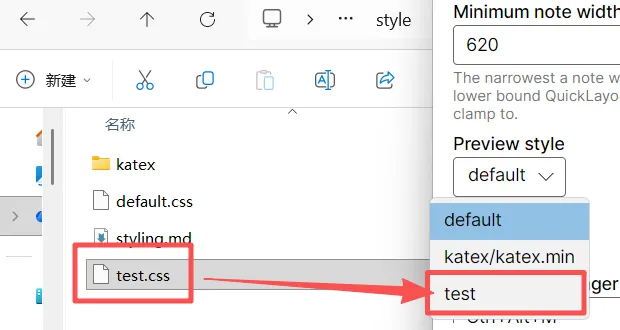
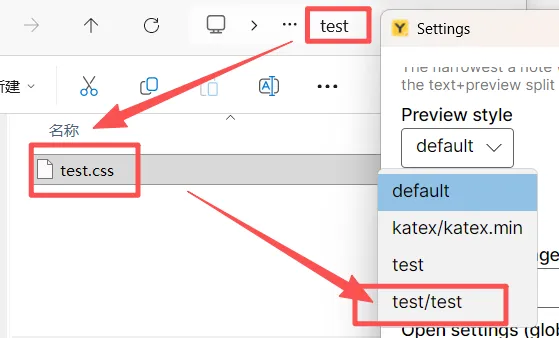
当然也可以复制在style文件夹下的二级目录中。如图所示,我们将css文件保存在test文件夹中,这样在设置中同样会显示。
CLI 命令行
Section titled “CLI 命令行”除了图形界面,YASN 的可执行文件本身也是一个命令行工具。直接运行不带参数时会像往常一样启动托盘程序;带上参数时,则会作为命令执行,方便结合脚本或快捷方式批量操作便签。
部分命令(如查看便签列表、信息、内容)会直接执行;涉及界面或状态的命令(如打开、删除、编辑、同步)则会与正在运行的 YASN 实例通信来完成,如果当前没有运行实例,会自动启动一个。
可用命令如下:
| 命令 | 功能 |
|---|---|
yasn(无参数) | 启动 YASN 托盘程序 |
yasn note list | 列出所有便签 |
yasn note open --note-id <id> | 打开(激活)指定便签窗口 |
yasn note del --note-id <id> | 删除指定便签 |
yasn note info --note-id <id> | 显示便签的元信息、行/词/字符数及内容预览 |
yasn note glance --note-id <id> [--lines <a-b>] | 打印便签的 Markdown 内容,可选指定 1 起始的行号范围 |
yasn note edit --note-id <id> [--append] [--text <s>] | 替换(默认)或追加(--append)便签内容;不带 --text 时从标准输入读取 |
yasn note layout --note-id <id> [--screen <i>] [--lt <x>,<y> --rb <x>,<y>] | 将便签移动到第 <i> 个屏幕的指定像素矩形区域;不指定矩形时则弹出快速布局浮层 |
yasn list screens | 列出所有显示器及其边界范围 |
yasn sync | 触发一次同步 |
yasn settings | 打开设置窗口 |
yasn show | 打开笔记管理窗口 |
yasn open-data | 在文件管理器中打开数据目录 |
yasn open-cache | 在文件管理器中打开缓存目录 |
yasn help / --help / -h | 显示帮助信息 |